aSostituzione testi di progetto
Per aggiornare i testi di un progetto esistente,
Accedi al portale WebAdmin all'indirizzo ip e con le credenziali che ti sono state assegnate nella tua scheda di installazione personalizzata.
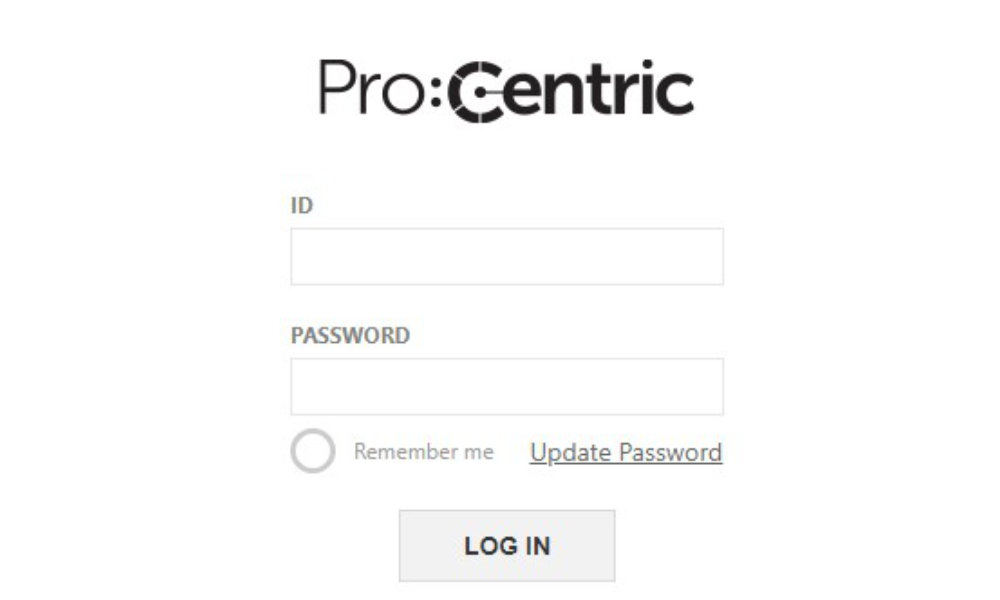
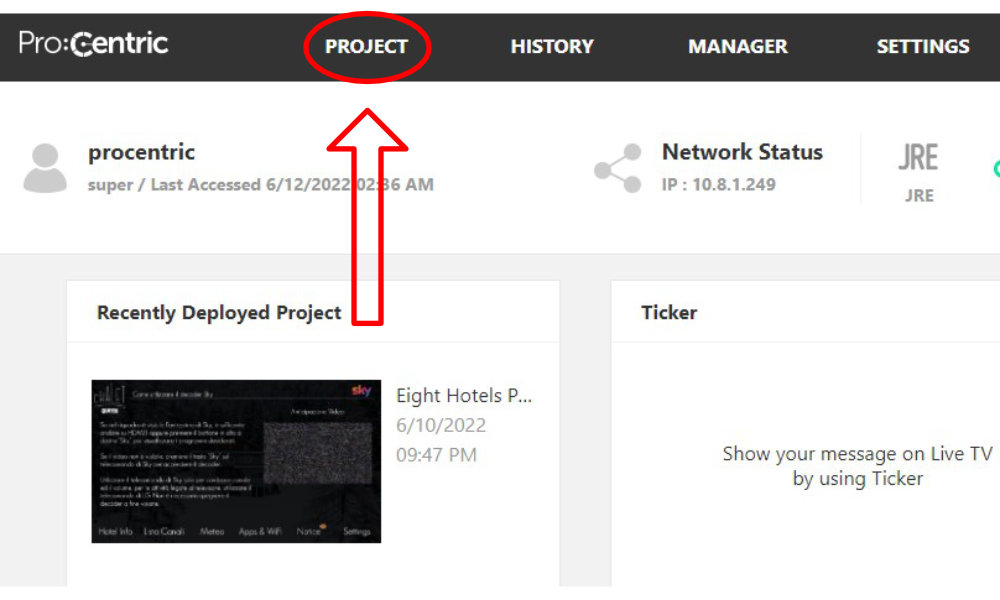
Accedi alla tab "Project" situata in alto a sinistra.
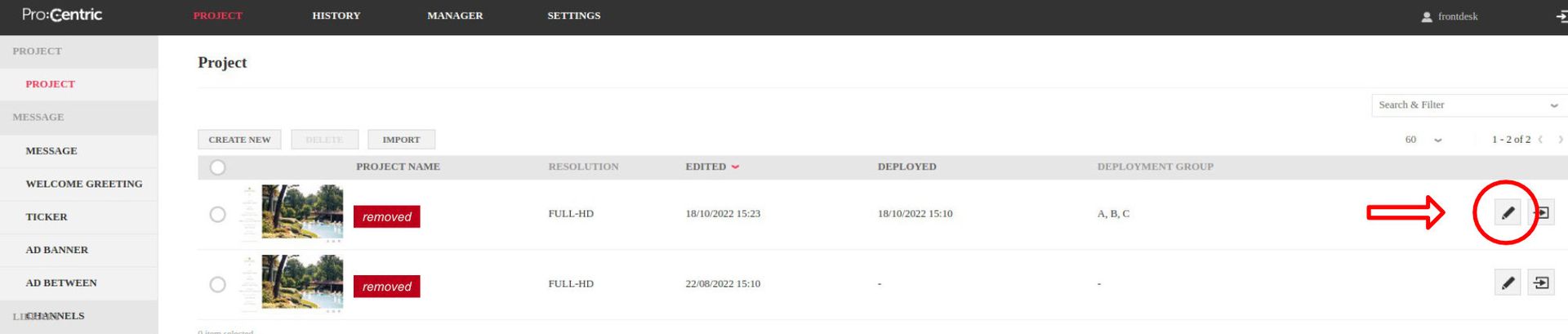
Trova il progetto che vuoi modificare e seleziona la matititna per entrare nella modalità di modifica:
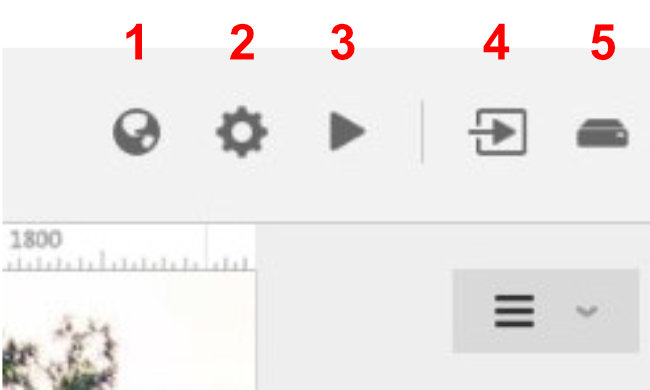
In alto a sinistra ci sono i tasti di funzione globale:
- Interfaccia traduzioni multilingua
- Impostazioni globali di progetto
- Anteprima progetto
- Distribuisci progetto ai dispositivi
- Test dimensione progetto (non oltre 35MB)
Metodo 1: Modificare i testi dall'editor globale
Questo metodo ha il vantaggio di avere uno schermo di più ampie dimensioni, ma non permette di vedere "live" le modifiche che stiamo effettuando. Premere il tasto "1", quello con il mappamondo per entrare nell'interfaccia:
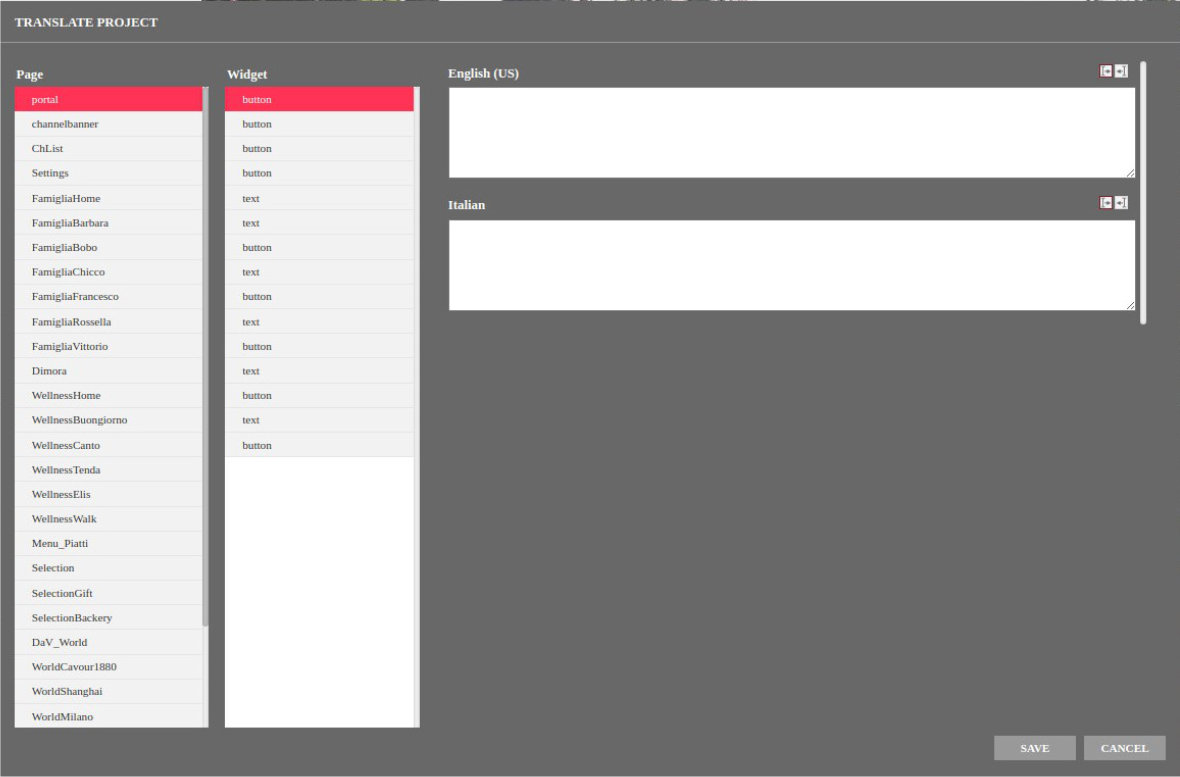
Nella prima colonna "page" troveremo tutte le pagine di progetto, nella seconda "Widget", tutti gli oggetti presenti in ogni pagina. Nella terza colonna troveremo tutti i campi di testo modificabili in tutte le lingue.
Nota: se tutti i campi di testo sono vuoti, probabilmente si tratta di un oggetto che non deve contenere alcun testo, dev'essere lasciato così com'è
Dopo aver effettuato tutte le modifiche, premere salva in alto a sinistra. Si consiglia di verificare nella preview (tasto "3") se ci siano problemi di allineamento testo od eventuali errori. Infine, se tutto il contenuto è corretto, premere salva (in alto a sinistra) e poi fare il deploy (tasto "4") per rendere il contenuto aggiornato disponibile ai dispositivi.
Metodo 2: Modificare i testi dall'editor di pagina
Il secondo metodo prevede di modificare i testi direttamente dall'editor di progetti. Il vantaggio è quello di avere la preview istantanea, gli svantaggi sono quelli di avere un campo di inserimento testo molto piccolo, e di rischiare di spostare gli oggetti dalla propria posizione assoluta. L'editor purtroppo non prevede un comando annulla, perciò ogni modifica fatta è permanente.
Di nuovo, trova il progetto che vuoi modificare e seleziona la matititna per entrare nella modalità di modifica:
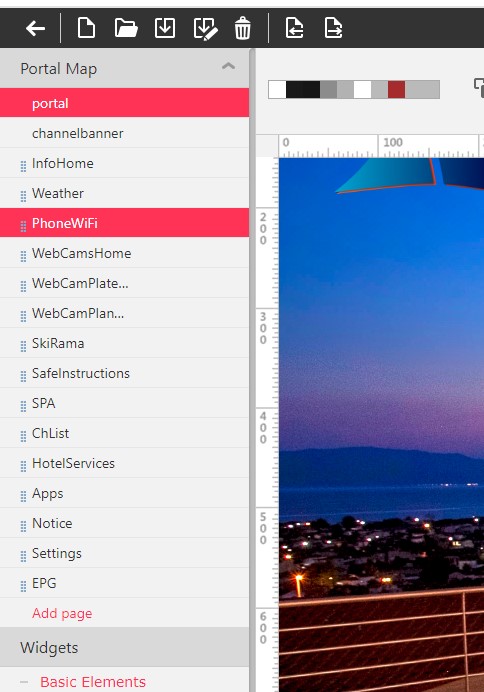
Le pagine di progetto si trovano nel menu a tendina in alto a sinistra, mentre per navigare gli oggetti della singola pagina, o si clicca col destro sopra di essi,
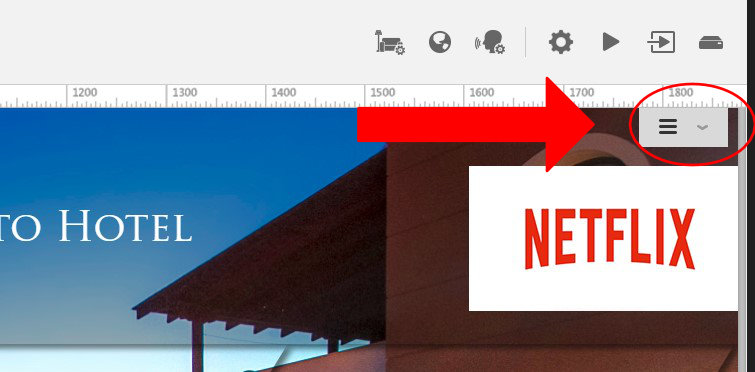
Oppure si apre il menu a scomparsa in alto a destra dove viene mostrato l'elenco degli oggetti di pagina senza rischiare di doverli spostare.
Identificato l'oggetto da modificare, cliccando col destro, si aprirà il menu contestuale.
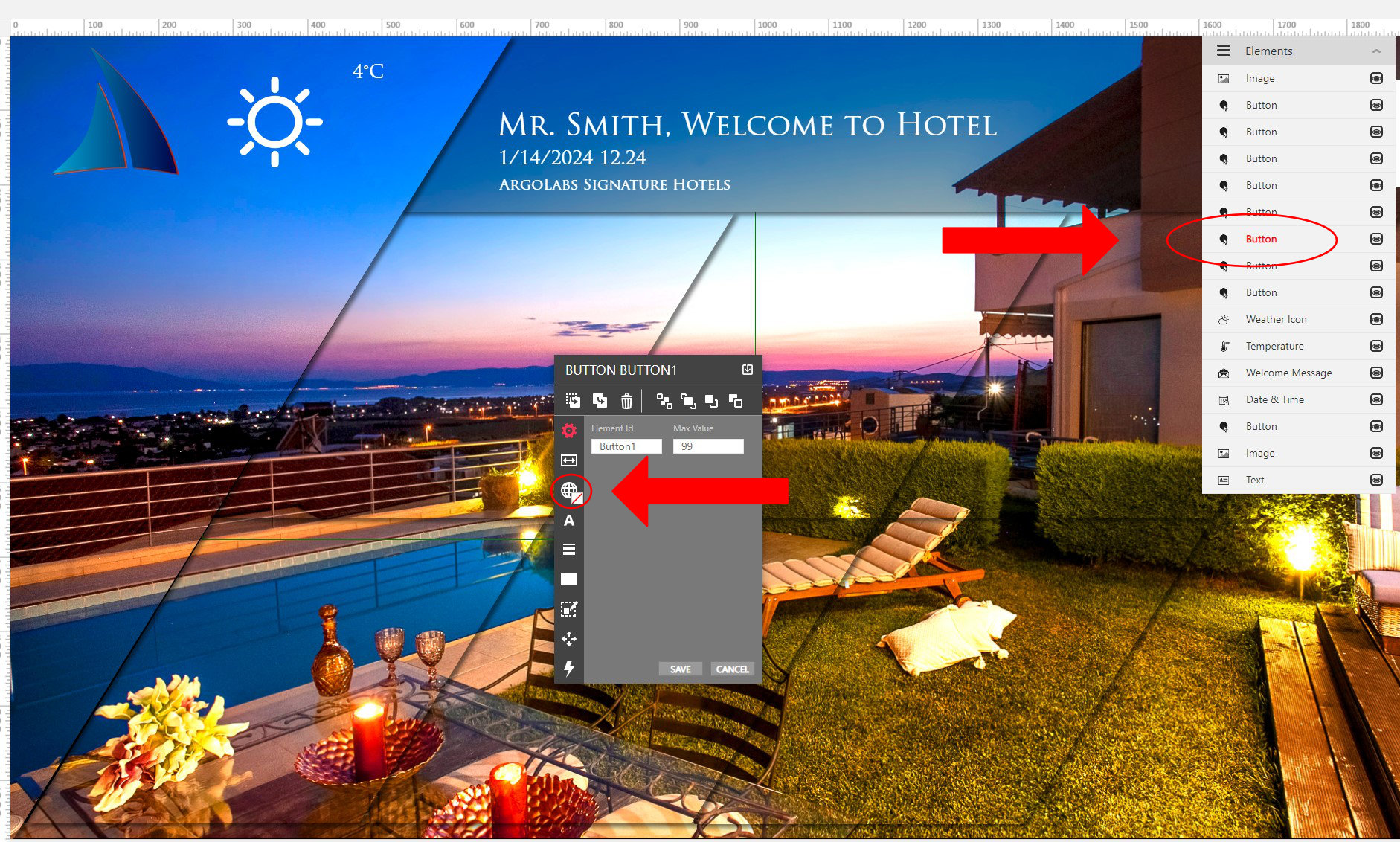
Una volta comparso puoi selezionare il "mappaondo" nella colonna di sinistra, per poter modificare il testo.
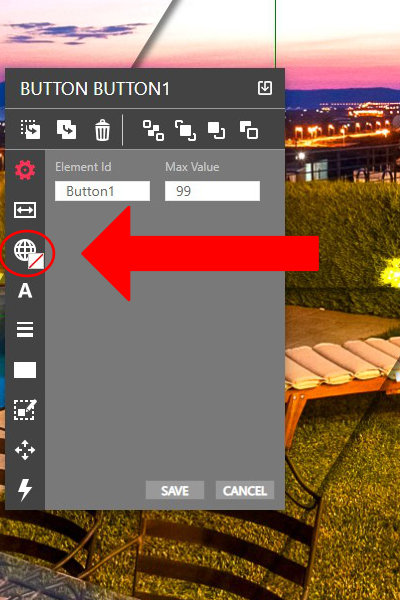
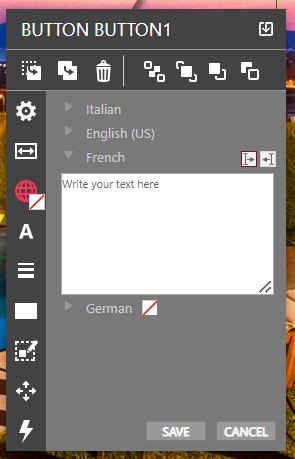
Compila e/o modifica tutti i campi di testo necessari, poi premi "Save".
Dopo aver effettuato tutte le modifiche, premere salva progetto in alto a sinistra. Si consiglia di verificare nella preview (tasto "3") se ci siano problemi di allineamento testo od eventuali errori. Infine, se tutto il contenuto è corretto, premere salva (in alto a sinistra) e poi fare il deploy (tasto "4") per rendere il contenuto aggiornato disponibile ai dispositivi.
Uscire dal progetto e dall'interfaccia WebAdmin per concludere l'operazione.